「天使界隈のアイコンを作りたい」「SNSのプロフィールを天使界隈っぽくしたい」——アイコンは自分の世界観を表現する大切な要素です。
この記事では、天使界隈らしいアイコンの作り方を詳しく解説します。特徴から作成方法、おすすめアプリ、フリー素材まで紹介するので、理想のアイコンを作りたい人は参考にしてください。
なお、天使界隈とは何かや天使界隈の部屋づくりも合わせてご覧ください。
天使界隈アイコンの特徴
まず、天使界隈らしいアイコンの特徴を紹介します。
カラーは白とパステルが基本
天使界隈のアイコンは、柔らかい色使いが特徴です。
よく使われる色
| 色 | 使い方 |
|---|---|
| 白 | ベースカラー、背景 |
| 薄いピンク | アクセント、頬の色 |
| ラベンダー | 背景、装飾 |
| 水色 | 背景、ハイライト |
| クリーム | 肌色、背景 |
避けるべき色 – 濃い色(黒、ネイビー) – ビビッドカラー – 蛍光色
ふわふわ・キラキラした雰囲気
天使界隈のアイコンには、柔らかく幻想的な雰囲気があります。
よく使われる要素 – ぼかし・ソフトフォーカス – キラキラエフェクト – 光のフレア – ふわふわした質感 – 雲や羽のモチーフ
顔出しの有無で2パターン
天使界隈のアイコンは大きく分けて2種類あります。
自撮りアイコン – 顔の一部を見せる – 加工で天使界隈らしく – 白い服や背景で撮影
イラスト・素材アイコン – フリー素材を使用 – 自分で描いたイラスト – 天使界隈らしいモチーフ
自撮りアイコンの作り方
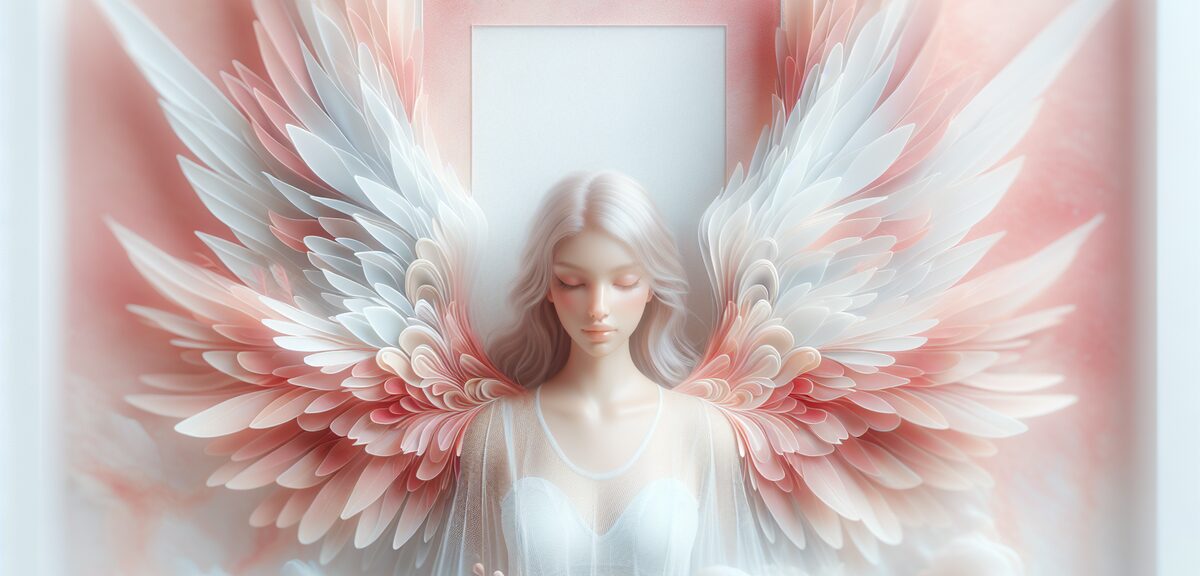
自分の写真を使ったアイコンの作り方を紹介します。
ステップ1:写真を撮影する
まずは素材となる写真を撮影します。
撮影のポイント – 白い服を着る – 明るい場所で撮る – 背景はシンプルに – 自然光を活用
おすすめの構図 – 顔の一部(目元、口元) – 斜めアングル – ふわふわした髪を活かす – 小物を持つ(花、ぬいぐるみ)
ステップ2:加工アプリで編集する
撮影した写真を加工します。
基本の加工手順 1. 明るさを上げる 2. コントラストを下げる 3. 彩度を少し下げる 4. ハイライトを強調 5. ぼかしを加える
おすすめの加工アプリ
| アプリ | 特徴 | 料金 |
|---|---|---|
| SODA | 自然な美肌加工 | 無料 |
| Ulike | 盛れるフィルター | 無料 |
| BeautyPlus | 多彩な加工機能 | 無料 |
| Lightroom | 本格的な色調整 | 無料 |
| PicsArt | エフェクト豊富 | 無料 |
ステップ3:フィルターを適用する
天使界隈らしいフィルターを選びます。
おすすめフィルター – ソフトフォーカス系 – ピンクがかったフィルター – 光が差し込むようなフィルター – ふんわり系フィルター
フィルターのコツ – 強くかけすぎない – 顔が白飛びしない程度に – 自然な仕上がりを目指す
ステップ4:装飾を加える
最後に装飾を加えて完成です。
おすすめの装飾 – キラキラスタンプ – 羽のスタンプ – ハートや星 – 光のエフェクト – ふわふわフレーム
イラストアイコンの作り方
イラストを使ったアイコンの作り方を紹介します。
自分で描く場合
イラストが描ける人は、オリジナルアイコンを作れます。
描くときのポイント – 色は淡く、パステルカラーで – 線は細く柔らかく – 背景はシンプルに – 天使界隈らしいモチーフを入れる
よく使われるモチーフ – 羽・翼 – 雲 – 星・月 – リボン – 花(白い花) – ハート
おすすめのお絵かきアプリ
| アプリ | 特徴 | 料金 |
|---|---|---|
| ibisPaint X | 機能豊富で人気 | 無料 |
| MediBang Paint | ブラシが豊富 | 無料 |
| Procreate | プロ仕様(iPad) | 有料 |
| CLIP STUDIO PAINT | 本格的な制作 | 有料 |
アイコンメーカーを使う場合
絵が描けなくても、アイコンメーカーで作れます。
おすすめアイコンメーカー – Picrew(ピクルー) – CHARAT(キャラット) – Avachara(アバクラ)
使い方のコツ – 淡い色のパーツを選ぶ – 髪は明るめの色 – 服は白系 – 背景はパステルカラー
フリー素材を使う場合
フリー素材を使えば、簡単にアイコンが作れます。
フリー素材の探し方 – Pinterestで「天使界隈 アイコン」検索 – X(Twitter)で「天使界隈 フリーアイコン」検索 – 素材サイトで検索
利用時の注意点 – 利用規約を確認 – 商用利用の可否をチェック – 加工の可否を確認 – クレジット表記が必要か確認
おすすめフリー素材サイト
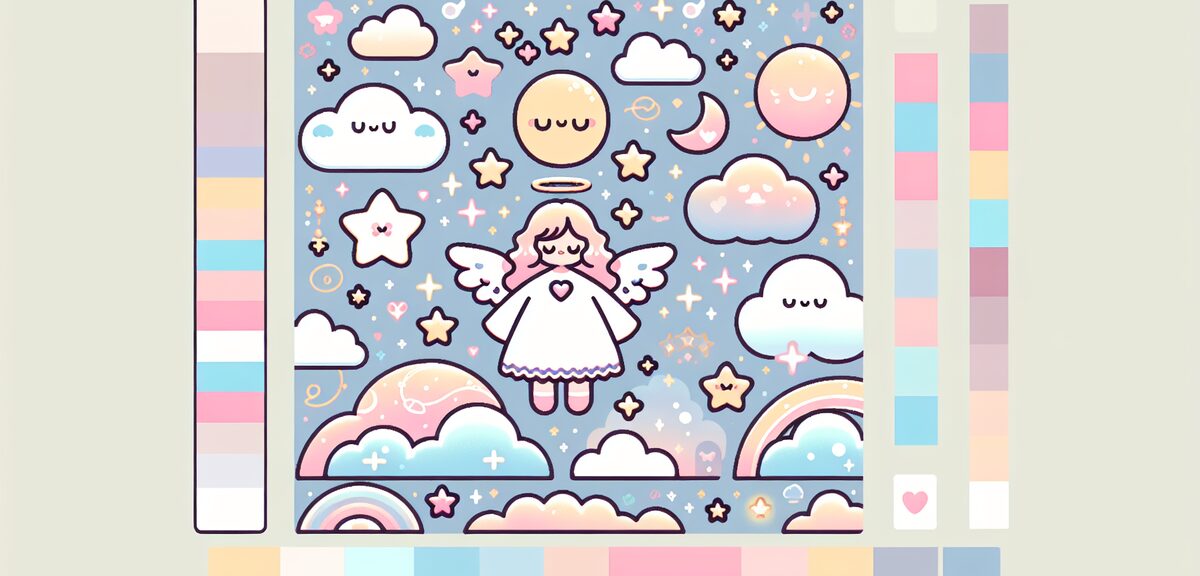
天使界隈らしい素材が見つかるサイトを紹介します。
イラスト素材サイト
イラストAC – 無料で使える – 種類が豊富 – 商用利用可能
いらすとや – シンプルなイラスト – 使いやすい – 商用利用可能
Canva – テンプレートが豊富 – 加工も簡単 – 無料プランあり
写真素材サイト
Unsplash – 高品質な写真 – 完全無料 – 商用利用可能
Pexels – おしゃれな写真 – 無料 – 商用利用可能
O-DAN – 複数サイトを一括検索 – 日本語対応 – 無料
検索キーワードのコツ
素材を探すときのキーワードを紹介します。
日本語キーワード – 天使界隈 – ふわふわ – パステル – 羽 – 天使
英語キーワード – angelic – pastel aesthetic – soft pink – dreamy – ethereal
アイコン作成のコツ
上手にアイコンを作るコツを紹介します。
丸く切り抜くことを意識する
SNSのアイコンは丸く表示されることが多いです。
ポイント – 顔や重要な部分を中心に – 端が切れても大丈夫な構図 – 余白を適度に残す
統一感を出す
プロフィール全体で統一感を出しましょう。
揃えるべき要素 – アイコンとヘッダーの色味 – 投稿画像のトーン – 名前やプロフィール文の雰囲気
サイズに注意する
各SNSで推奨サイズが異なります。
推奨サイズ
| SNS | 推奨サイズ |
|---|---|
| X(Twitter) | 400×400px |
| 320×320px | |
| TikTok | 200×200px |
| LINE | 480×480px |
定期的に変えてみる
季節やイベントに合わせて変えるのもおすすめです。
アイコン変更のタイミング – 季節の変わり目 – イベント時(クリスマスなど) – 気分転換したいとき – 新しい自撮りが撮れたとき
よくある質問(FAQ)
Q. 著作権は大丈夫?
A. フリー素材は利用規約を必ず確認してください。他人のイラストや写真を無断使用するのは著作権侵害になる可能性があります。自撮りや自作イラスト、利用規約を確認したフリー素材を使いましょう。
Q. 顔出しが恥ずかしい場合は?
A. 顔の一部だけ(目元や口元)を使ったり、イラストアイコンにしたりする方法があります。天使界隈では顔全体を出さないスタイルも人気です。
Q. スマホだけで作れる?
A. 作れます。紹介したアプリはすべてスマホで使えます。パソコンがなくても十分クオリティの高いアイコンが作れます。
Q. 加工しすぎると良くない?
A. 好みによりますが、自然な仕上がりを目指すのがおすすめです。加工しすぎると、実物とのギャップが大きくなったり、画質が荒くなったりすることがあります。
Q. 男性でも天使界隈アイコンを使える?
A. 使えます。天使界隈メンズコーデでも紹介していますが、天使界隈は性別を問いません。淡い色調のアイコンは男性でも似合います。
SNSでの活用方法
アイコンを作ったら、SNSで活用しましょう。
プロフィールを統一する
アイコンだけでなく、プロフィール全体を天使界隈らしくしましょう。
統一すべき要素 – アイコン – ヘッダー画像 – 名前(ひらがな・絵文字) – プロフィール文 – ハイライト(Instagram)
ハッシュタグを活用する
天使界隈のコミュニティとつながりましょう。
おすすめハッシュタグ – #天使界隈 – #天使界隈さんと繋がりたい – #天使界隈アイコン – #ふわふわ界隈
投稿との統一感を意識する
アイコンと投稿のトーンを揃えましょう。
ポイント – 投稿画像も淡い色調に – フィルターを統一 – 天使界隈らしい世界観を維持
まとめ:理想のアイコンを作ろう
この記事では、天使界隈アイコンの作り方を詳しく解説しました。
基本ポイント – 白とパステルカラーを基調にする – ふわふわ・キラキラした雰囲気を出す – 自撮りまたはイラストで作成 – 加工アプリやフリー素材を活用
作り方の選択肢 – 自撮りを加工する – アイコンメーカーを使う – フリー素材を使う – 自分でイラストを描く
アイコンは自分を表現する大切な要素です。この記事を参考に、理想の天使界隈アイコンを作ってみてください。
天使界隈の壁紙・背景素材や天使界隈コーデもぜひ参考にしてください。